Basculer le maintien éveillé avec un raccourci clavier

Aller chercher la barre des menus, c'est bien, mais parfois vous voulez le maintien éveillé à une touche de distance, ou actif avant même d'y penser. Keepresso fait les deux : un raccourci clavier global et une option de démarrage automatique au lancement.
Un raccourci clavier global
Réglez un raccourci dans les préférences de Keepresso et il fonctionne partout, depuis n'importe quelle app, sans changer de fenêtre. Appuyez une fois pour démarrer une session de maintien éveillé, appuyez à nouveau pour l'arrêter. C'est le moyen le plus rapide de maintenir votre Mac actif un instant, disons avant de vous éloigner d'une tâche en cours, et de le laisser se rendormir dès que vous avez terminé.
Réglez-le sous Enregistrer dans les préférences Général, en utilisant au moins une touche de modification, et Effacer le supprime. Comme c'est un basculement manuel, il fait aussi office de dérogation pratique : si vous faites tourner Keepresso sur des déclencheurs, le raccourci active la session quoi qu'en disent les conditions, puis rend le contrôle quand vous le désactivez.
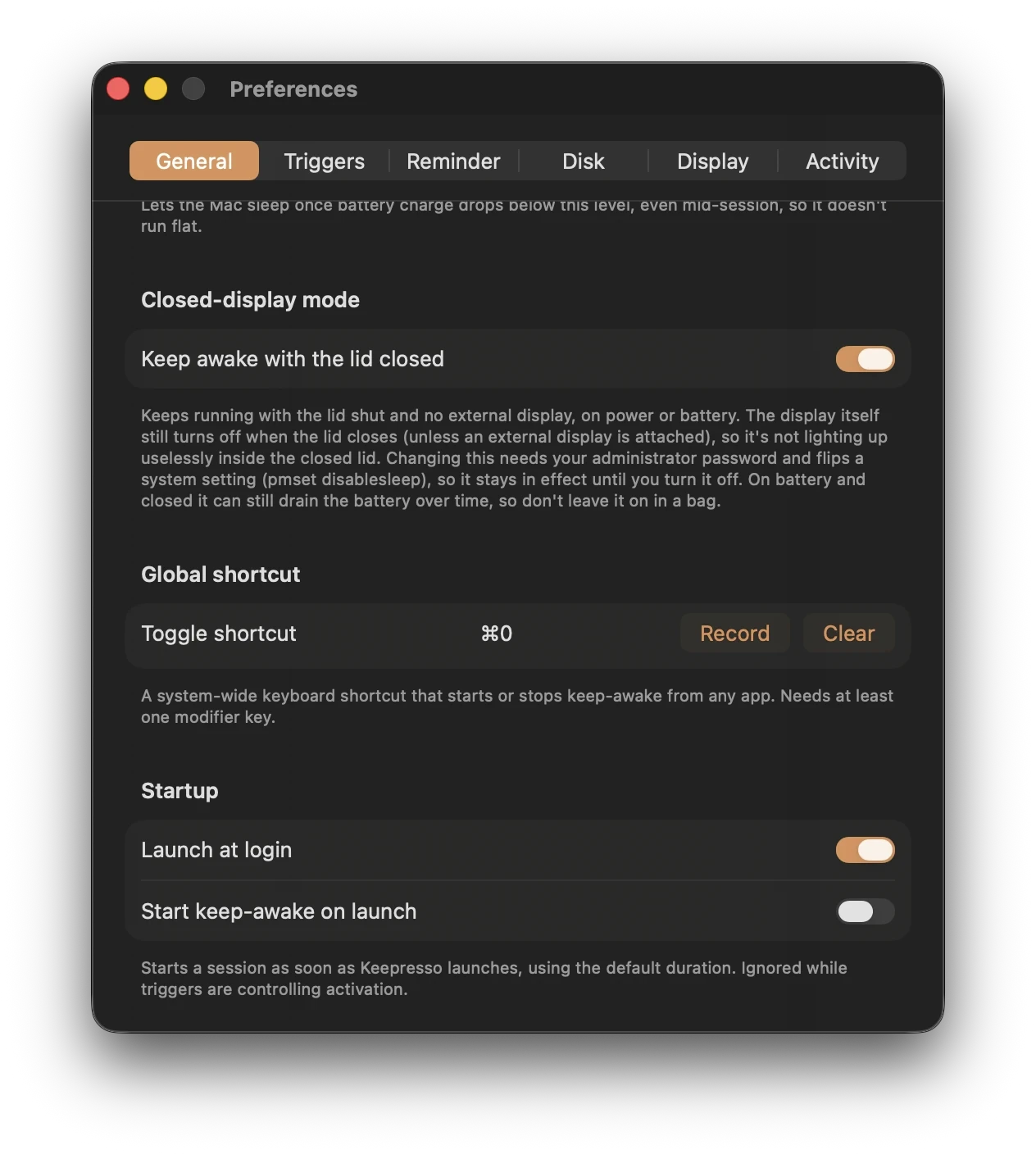
Démarrer une session au lancement
Activez démarrer une session à l'ouverture de Keepresso et elle commence à garder votre Mac éveillé à l'instant où l'app se lance. Combinez-le avec le lancement à la connexion et un Mac toujours actif se maintient éveillé dès le démarrage, avant même que vous touchiez à quoi que ce soit. C'est la configuration à adopter sur un Mac mini ou Studio qui sert de machine de compilation ou d'hôte d'agents : allumez-le, et il est déjà éveillé et le reste.
Si vous préférez un démarrage conditionnel, laissez cette option désactivée et utilisez plutôt les déclencheurs intelligents, pour qu'il ne se réveille que lorsqu'il y a une raison de le faire.
Lequel utiliser
- Vous voulez juste l'activer de temps en temps ? Le raccourci clavier est le moyen le plus rapide de l'activer et de le désactiver.
- Une machine qui doit toujours être éveillée ? Démarrage au lancement, plus lancement à la connexion.
- Éveillé seulement quand quelque chose tourne ? Les déclencheurs, avec le raccourci gardé comme dérogation manuelle.
Voir aussi
Obtenir Keepresso
Gratuit et open source, pour macOS 14 et versions ultérieures. Installez-le et gardez votre Mac éveillé, selon vos règles.
Plus dans Utiliser Keepresso