Wachhalten per Tastenkombination umschalten

In die Menüleiste zu greifen ist in Ordnung, aber manchmal willst du Wachhalten nur einen Tastendruck entfernt, oder schon an, bevor du überhaupt daran denkst. Keepresso kann beides: eine systemweite Tastenkombination und eine Option zum automatischen Start beim Öffnen.
Eine globale Tastenkombination
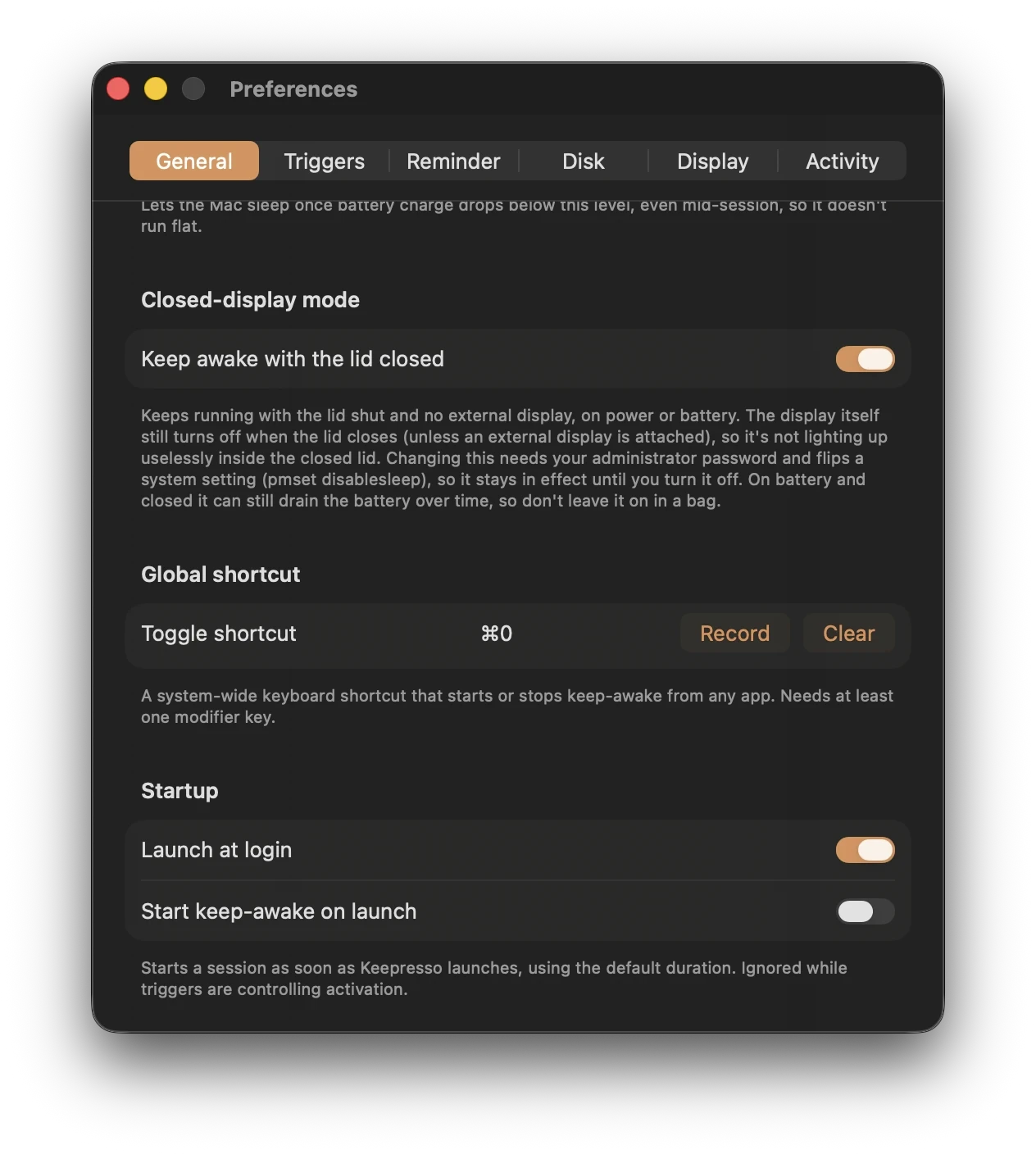
Leg in Keepressos Einstellungen einen Hotkey fest, und er funktioniert überall, aus jeder App, ohne das Fenster zu wechseln. Drück ihn einmal, um eine Wachhalten-Sitzung zu starten, nochmal, um sie zu stoppen. Es ist der schnellste Weg, deinen Mac für einen Moment wach zu halten, etwa bevor du von einer laufenden Aufgabe weggehst, und ihn wieder schlafen zu lassen, sobald du fertig bist.
Leg ihn unter Aufnehmen in den Allgemeinen Einstellungen fest, mit mindestens einer Modifikatortaste, und Löschen entfernt ihn wieder. Weil es ein manueller Schalter ist, dient er auch als praktisches Override: Läuft Keepresso mit Triggern, schaltet die Tastenkombination die Sitzung ein, egal was die Bedingungen sagen, und gibt die Kontrolle zurück, sobald du sie ausschaltest.
Eine Sitzung beim Start beginnen
Schalte eine Sitzung starten, wenn Keepresso sich öffnet ein, und es hält deinen Mac wach, sobald die App startet. Kombinier das mit Beim Anmelden öffnen, und ein Dauerbetrieb-Mac hält sich schon ab dem Hochfahren selbst wach, bevor du überhaupt etwas anfasst. Das ist das Setup für einen Mac mini oder Studio, der als Build-Kiste oder Agenten-Host lebt: einschalten, und er ist schon wach und bleibt es.
Soll es lieber bedingt starten, lass das aus und nutze stattdessen Smart Triggers, damit es nur wach wird, wenn es einen Grund dafür gibt.
Was du wählen solltest
- Willst du es nur manchmal wach haben? Die Tastenkombination ist am schnellsten an und aus.
- Eine Maschine, die immer wach sein soll? Start beim Öffnen, plus Beim Anmelden öffnen.
- Nur wach, wenn etwas läuft? Trigger, und die Tastenkombination als manuelles Override behalten.
Verwandte Themen
Keepresso holen
Kostenlos und Open Source, für macOS 14 und neuer. Installiere es und halte deinen Mac wach, zu deinen Bedingungen.
Mehr in Keepresso verwenden