使用 Keepresso
用快速鍵切換保持喚醒,並在啟動時自動開始

審核
György 更新於 Jul 13, 2026 1 min
伸手點選單列沒問題,但有時你想要保持喚醒只差一個按鍵,或是想都不用想它就已經開著。Keepresso 兩者都提供:一個系統級鍵盤快速鍵,以及啟動時自動開始選項。
全域鍵盤快速鍵
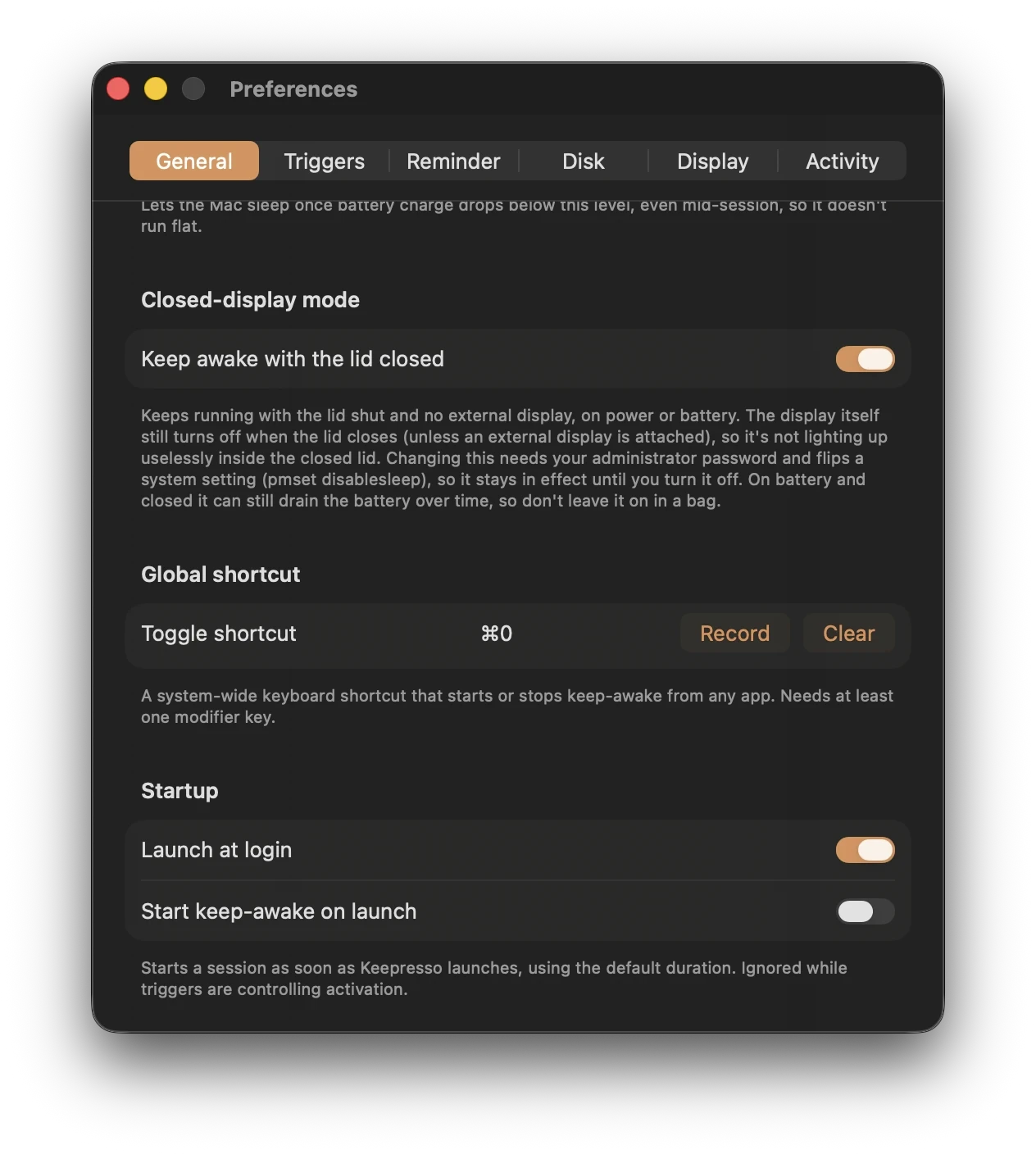
在 Keepresso 的偏好設定裡設定一個快速鍵,它就能在任何地方、任何應用程式中生效,不用切換視窗。按一次啟動保持喚醒工作階段,再按一次停止。這是暫時讓 Mac 保持喚醒最快的方式,比如在你離開一項正在執行的任務之前,等你回來完成後再讓它睡眠。
在一般偏好設定的錄製底下設定它,至少要用一個修飾鍵,清除能移除它。因為這是手動切換,它也是個好用的覆蓋開關:如果你用觸發條件執行 Keepresso,這個快速鍵會不管條件狀態直接打開工作階段,關閉後再把控制權交還給觸發條件。
啟動時開始工作階段
打開「Keepresso 開啟時啟動工作階段」,它就會在應用程式啟動的那一刻開始讓 Mac 保持喚醒。搭配登入時啟動,一台常駐運作的 Mac 就能從開機起就自己撐住,不用你動手做任何事。這是你會想在一台當作建置機或智能體主機的 Mac mini 或 Studio 上採用的設定:開機,它就已經醒著,並且會一直保持這樣。
如果你比較想讓它有條件地啟動,就關掉這個選項,改用智慧觸發條件,讓它只在有理由時才醒來。
該用哪一種
- 只是偶爾想要它開著? 鍵盤快速鍵是最快的開關方式。
- 應該永遠保持喚醒的機器? 啟動時開始,加上登入時啟動。
- 只在有東西執行時才保持喚醒? 用觸發條件,把快速鍵留作手動覆蓋。
相關文章
更多「使用 Keepresso」內容