단축키로 절전 방지 전환하기

메뉴 막대로 손을 뻗는 것도 괜찮지만, 때로는 절전 방지를 키 하나로 처리하고 싶거나, 생각하기도 전에 이미 켜져 있길 바랄 때가 있습니다. Keepresso는 두 가지 모두를 제공합니다. 시스템 전체 키보드 단축키와 실행 시 자동 시작 옵션입니다.
전역 키보드 단축키
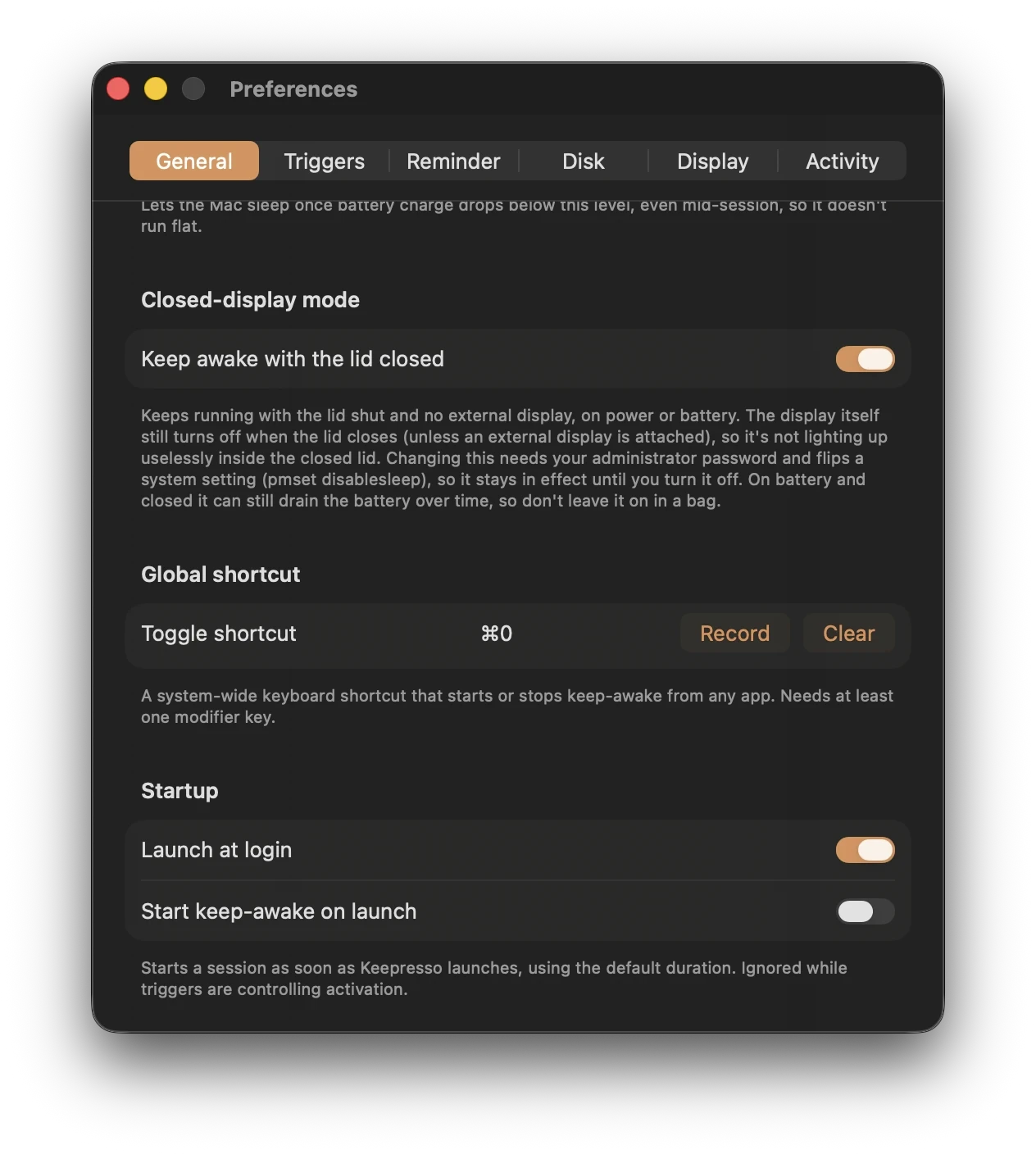
Keepresso 환경설정에서 단축키를 설정하면 창을 전환할 필요 없이 어떤 앱에서든 어디서나 작동합니다. 한 번 누르면 절전 방지 세션이 시작되고, 다시 누르면 멈춥니다. Mac을 잠깐 깨어 있게 두는 가장 빠른 방법입니다. 실행 중인 작업에서 자리를 뜨기 전 같은 순간에 유용하며, 끝나는 즉시 다시 잠들게 할 수 있습니다.
일반 환경설정의 Record 아래에서 적어도 하나의 수정 키를 사용해 설정할 수 있고, Clear로 제거할 수 있습니다. 수동 전환이기 때문에 유용한 오버라이드로도 쓸 수 있습니다. 트리거로 Keepresso를 운영 중이라도, 이 단축키는 조건과 상관없이 세션을 강제로 켜고, 다시 끄면 제어권을 트리거에 돌려줍니다.
실행 시 세션 시작하기
Keepresso가 열릴 때 세션 시작을 켜면 앱이 실행되는 순간부터 Mac을 깨어 있게 하기 시작합니다. 로그인 시 실행과 함께 사용하면 상시 가동 Mac은 당신이 손대기도 전, 부팅 순간부터 스스로를 깨어 있게 유지합니다. 빌드 서버나 에이전트 호스트로 쓰이는 Mac mini나 Studio에 딱 맞는 설정입니다. 전원을 켜면 이미 깨어 있고, 그 상태를 계속 유지합니다.
조건에 따라 시작되길 원한다면 이 옵션은 꺼두고 스마트 트리거를 사용하세요. 그러면 이유가 있을 때만 깨어납니다.
어떤 걸 사용할까
- 가끔만 깨어 있게 하고 싶나요? 키보드 단축키가 가장 빠르게 켜고 끄는 방법입니다.
- 항상 깨어 있어야 하는 기기인가요? 실행 시 시작에, 로그인 시 실행을 더하세요.
- 무언가 실행 중일 때만 깨어 있으면 되나요? 트리거를 사용하고, 단축키는 수동 오버라이드로 남겨두세요.
관련 문서
Keepresso 사용하기의 다른 가이드