誤入力せずにMacのキーボードを掃除する

電源を入れたままMacのキーボードを拭くと、前面のアプリに文字が入ったり、Spotlightが開いたり、Spacesが切り替わったり、ショートカットが発火したりしがちです。KeepressoのKeyboard Cleanerは、マウスとトラックパッドは使えるままキーだけを一時的にロックするので、キーボードを掃除してからロック解除をクリックできます。
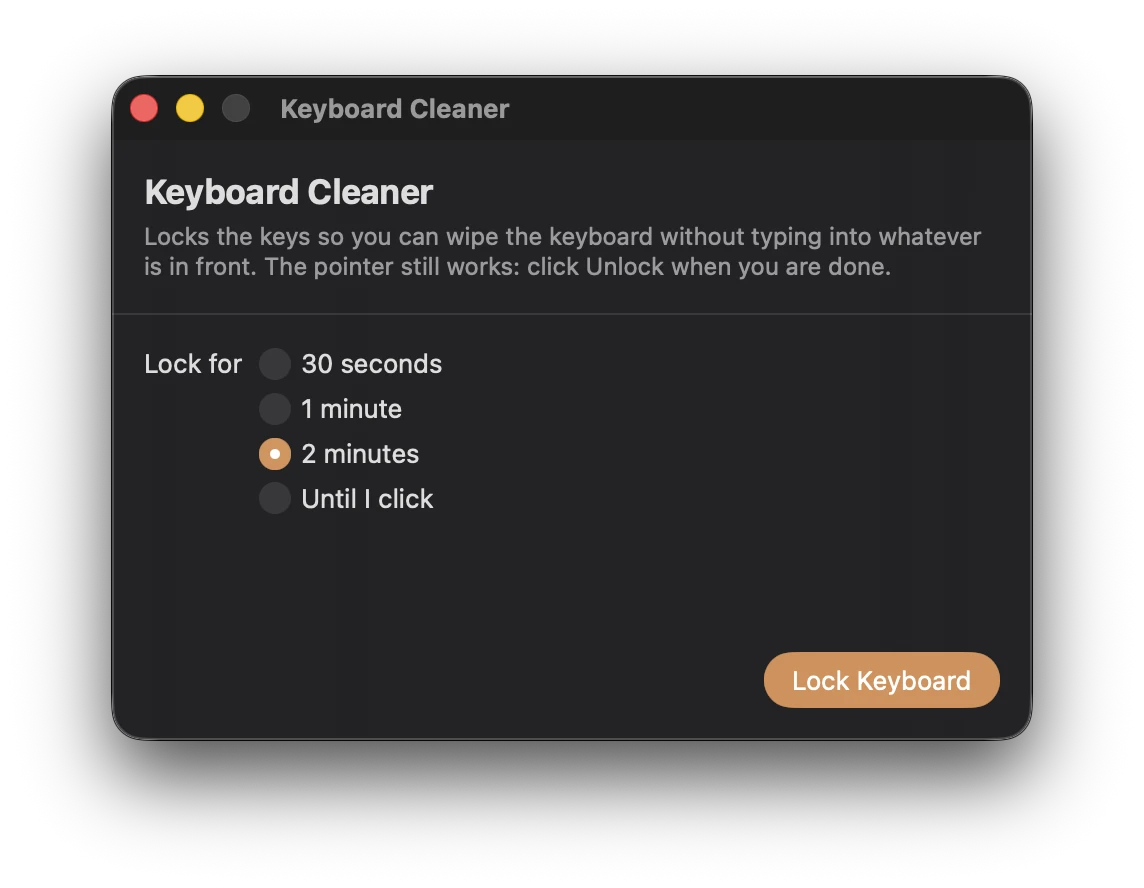
キーボードをロックする
- メニューバーのKeepressoカップを右クリックまたはControl-クリックします。
- **Keyboard Cleaner…**を選びます。
- 30秒、1分、2分、またはクリックするまでを選びます。
- キーボードをロックをクリックします。
Keepressoがすべてのディスプレイを、ロック中であることがわかる透明なメッセージで覆います。通常のキー、メディアキー、Spotlight、Mission Control、DictationがMacに作用しない状態で、キーボードを拭けます。
ポインタはそのまま動きます。終わったらロック解除をクリックするか、時間付きロックを選んだ場合はカウントダウンが終わるのを待ちます。
管理者の承認を求められることがある理由
Mac全体でキーを止める処理は、クローズドディスプレイモード、ファン制御、AWDL一時停止、DNS消去と同じ、範囲を絞った管理者ヘルパーを使います。ヘルパーがすでにシステム設定、一般、Login Itemsで承認済みなら、ロックはすぐ、無言で始まります。
ヘルパーがない場合、macOSはそのアプリの実行に対して管理者パスワードを求めることがあります。別のユーティリティがすでにキーボードを握っていて、全体ロックを入れられないときは、Keepressoがその旨を伝え、オーバーレイが前面にあるあいだキーを無視する方式にフォールバックします。
Keyboard Cleanerはアクセシビリティ権限を求めません。ポインタを残しているのは、いつでも目に見える抜け道があるようにするためです。
Macを傷めずに掃除する
- 液体をキーボードに直接吹きかけず、柔らかく糸くずの出ない布を使います。
- 開口部やポートに水分を近づけないでください。
- キーキャップの下に入り込んだゴミを無理に押し込まないでください。
- 素材と所有しているMacのモデルについて、Appleの清掃案内に従ってください。
Keyboard Cleanerは誤入力を防ぎます。端末そのものの物理的な清掃の助言は変わりません。
関連
Keepressoの使い方の他の記事