Pulisci la tastiera del Mac senza digitazioni accidentali

Pulire la tastiera di un Mac acceso di solito significa scrivere nell'app in primo piano, aprire Spotlight, cambiare Spaces o attivare una scorciatoia. Il Keyboard Cleaner di Keepresso blocca temporaneamente i tasti lasciando disponibili mouse e trackpad, così puoi pulire la tastiera e fare clic su Sblocca quando hai finito.
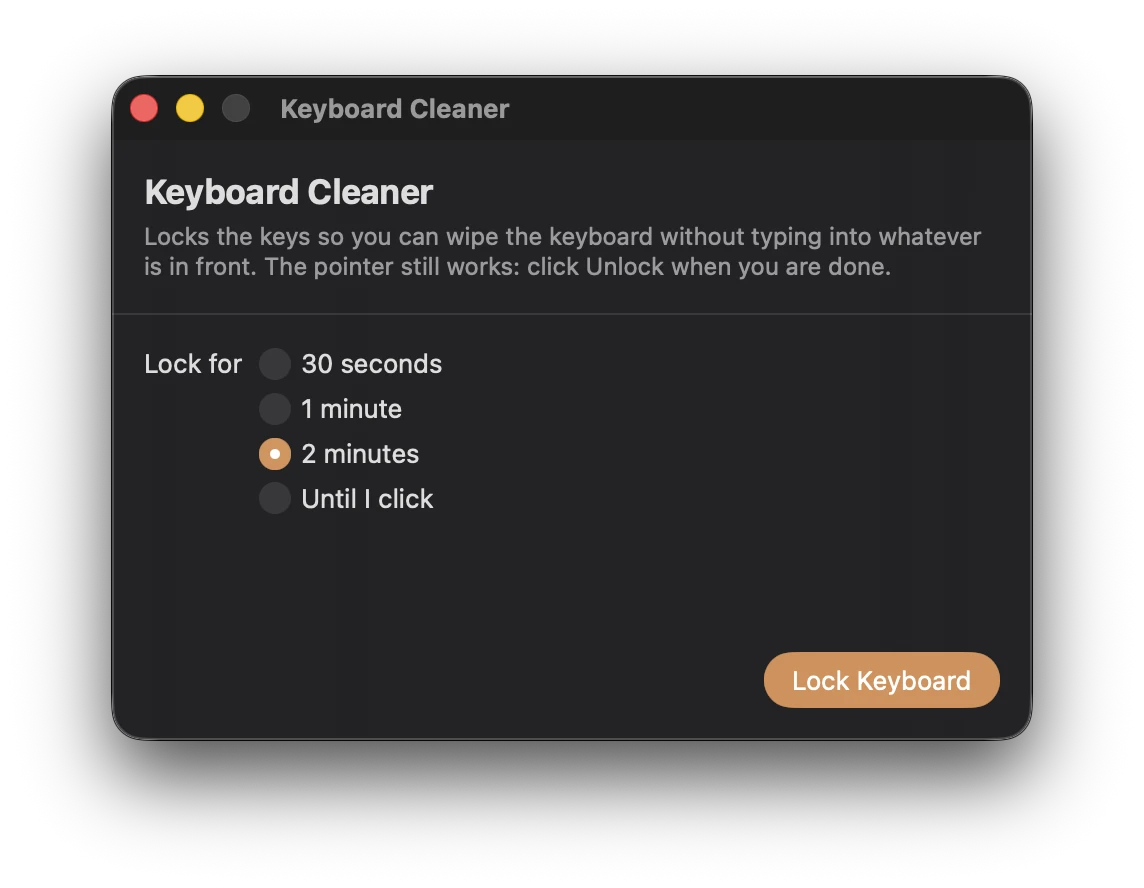
Blocca la tastiera
- Fai clic destro o Control-clic sulla tazza Keepresso nella barra dei menu.
- Scegli Keyboard Cleaner….
- Scegli 30 secondi, 1 minuto, 2 minuti o Finché non faccio clic.
- Fai clic su Blocca tastiera.
Keepresso copre ogni schermo con un messaggio di blocco trasparente. Ora puoi pulire la tastiera senza che i tasti ordinari, i tasti multimediali, Spotlight, Mission Control o Dettatura agiscano sul Mac.
Il puntatore resta attivo. Fai clic su Sblocca quando hai finito, oppure lascia scadere il conto alla rovescia se hai scelto un blocco a tempo.
Perché Keepresso può chiedere l'approvazione dell'amministratore
Bloccare i tasti su tutto il Mac usa lo stesso helper amministratore a ambito ristretto della modalità schermo chiuso, del controllo delle ventole, della pausa AWDL e dello svuotamento DNS. Se l'helper è già approvato in Impostazioni di Sistema, Generali, Elementi di login, il blocco è immediato e silenzioso.
Senza l'helper, macOS può chiedere la password amministratore per quella esecuzione dell'app. Se un'altra utility possiede già la tastiera e il blocco globale non si può installare, Keepresso lo dice e torna a ignorare i tasti mentre la sua sovrapposizione è in primo piano.
Keyboard Cleaner non richiede l'accesso Accessibilità. Il puntatore resta disponibile proprio perché ci sia sempre un'uscita visibile.
Pulisci senza danneggiare il Mac
- Usa un panno morbido senza pelucchi invece di spruzzare liquido sulla tastiera.
- Tieni l'umidità lontana da aperture e porte.
- Non spingere i detriti sotto un tasto.
- Segui le indicazioni di pulizia Apple per il materiale e il modello di Mac che possiedi.
Keyboard Cleaner evita le digitazioni accidentali; non cambia i consigli di pulizia fisica per il tuo dispositivo.
Correlati
Ottieni Keepresso
Gratuita e open source, per macOS 14 e versioni successive. Installala e mantieni il Mac sveglio come vuoi tu.
Altro in Usare Keepresso