使用 Keepresso
清洁 Mac 键盘时避免误输入

审核
György 更新于 Aug 25, 2026 1 min
擦拭开机中的 Mac 键盘,通常会把字打进最前方的 App,打开 Spotlight、切换 Spaces,或触发快捷键。Keepresso 的 Keyboard Cleaner 会暂时锁定按键,同时保留鼠标和触控板,这样你可以清洁键盘,完成后点击解锁。
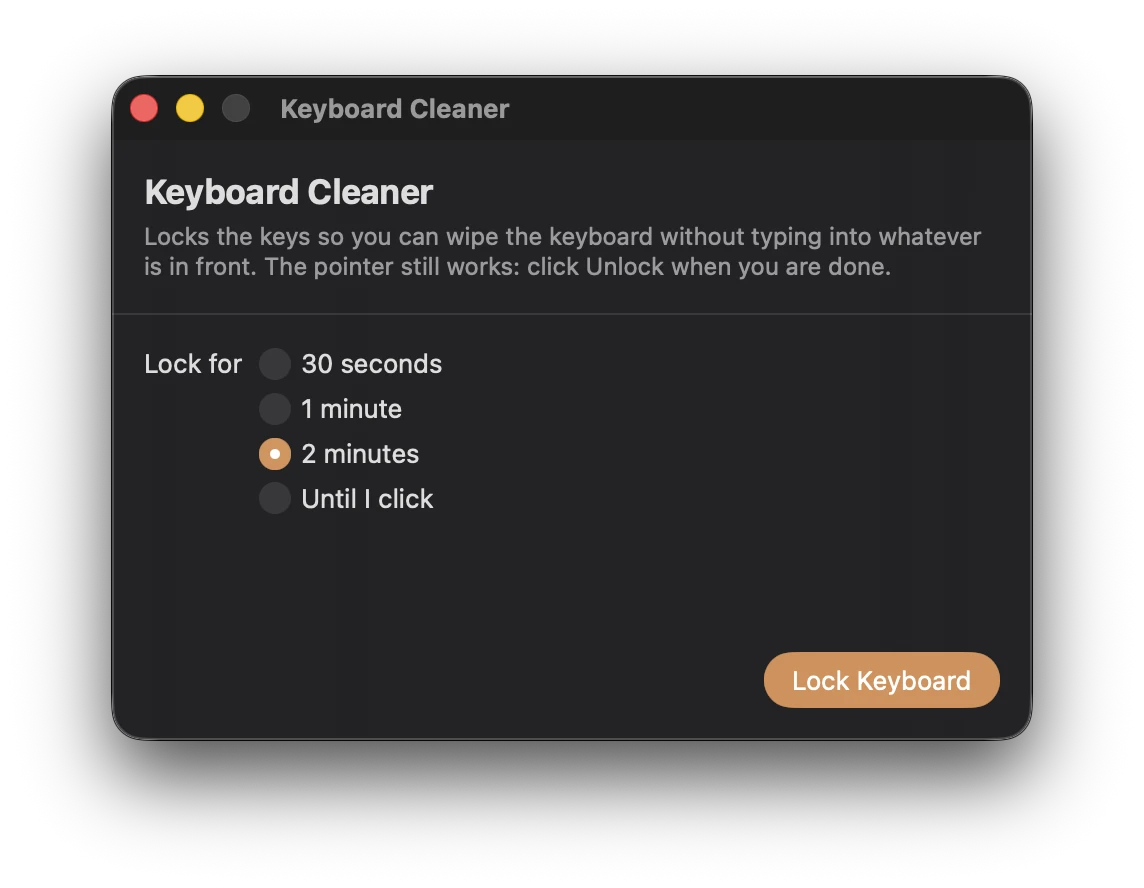
锁定键盘
- 右键点击或按住 Control 点击菜单栏中的 Keepresso 杯子。
- 选择 Keyboard Cleaner…。
- 选择 30 秒、1 分钟、2 分钟或直到我点击。
- 点击锁定键盘。
Keepresso 会在每台显示器上覆盖一层透明的锁定提示。现在你可以擦拭键盘,普通按键、媒体键、Spotlight、调度中心或听写都不会在 Mac 上生效。
指针仍然可用。完成后点击解锁;如果选择了定时锁定,也可以等倒计时结束。
为什么 Keepresso 可能要求管理员批准
在整台 Mac 上拦截按键,使用的是与合盖模式、风扇控制、AWDL 暂停和清除 DNS 相同的、范围收窄的管理员辅助程序。如果辅助程序已在系统设置,通用,登录项中获得批准,锁定会立即、静默完成。
没有辅助程序时,macOS 可能在这次运行中要求管理员密码。如果其他工具已经占用键盘,无法安装全局锁定,Keepresso 会说明情况,并退回到只在最前方的遮罩里忽略按键。
Keyboard Cleaner 不会请求辅助功能权限。特意保留指针,就是为了始终有一条看得见的退出路径。
清洁时不要损伤 Mac
- 使用柔软的无绒布,不要把液体直接喷到键盘上。
- 让水分远离开口和接口。
- 不要把碎屑硬塞进键帽下面。
- 按照 Apple 针对你这台 Mac 材质和机型的清洁指南操作。
Keyboard Cleaner 防止误输入;它不会改变设备本身的物理清洁建议。
相关内容
更多「使用 Keepresso」内容