Nettoyer le clavier du Mac sans saisie accidentelle

Essuyer un clavier Mac pendant que l'ordinateur est allumé, c'est en général taper dans l'app au premier plan, ouvrir Spotlight, changer d'espace ou déclencher un raccourci. Le Nettoyage du clavier de Keepresso verrouille temporairement les touches tout en laissant la souris et le trackpad disponibles, pour que vous puissiez nettoyer le clavier et cliquer sur Déverrouiller une fois terminé.
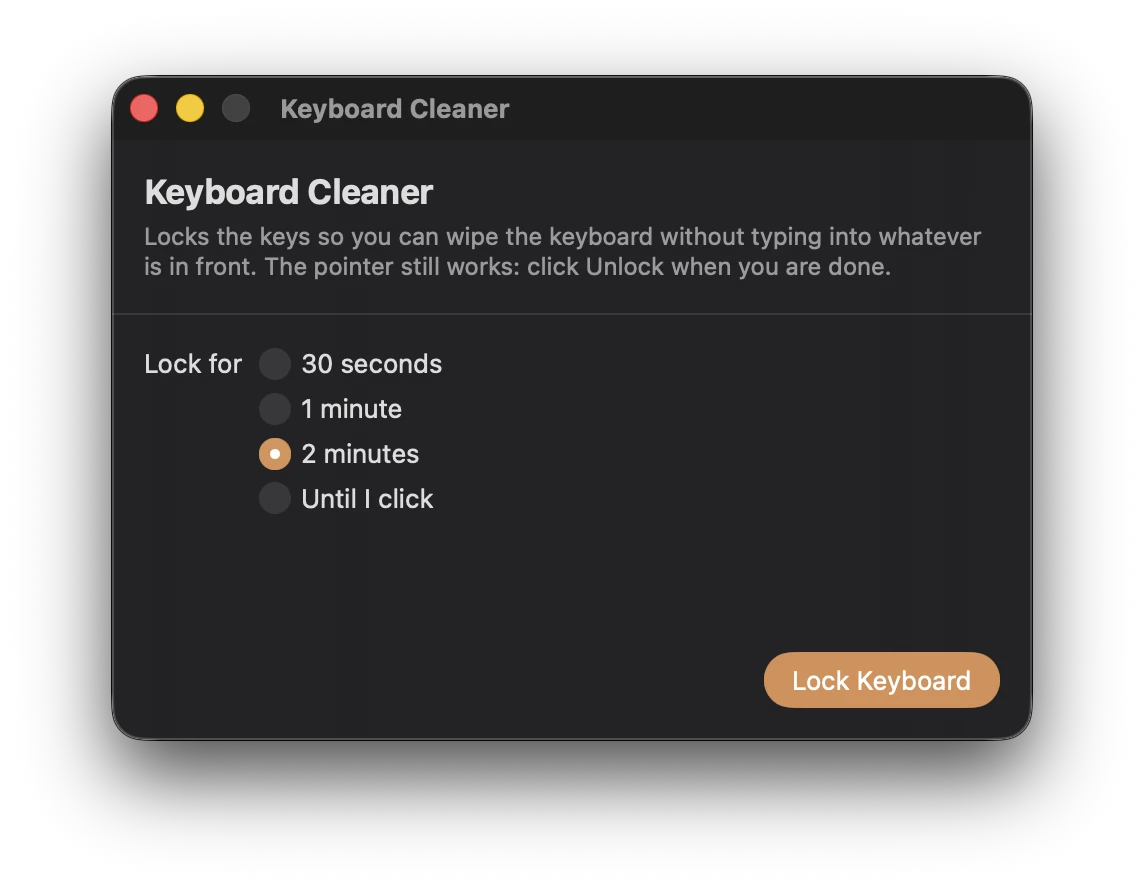
Verrouiller le clavier
- Faites un clic droit ou un Control-clic sur la tasse Keepresso dans la barre des menus.
- Choisissez Outils → Nettoyeur de clavier….
- Choisissez 30 secondes, 1 minute, 2 minutes ou Jusqu'à mon clic.
- Cliquez sur Verrouiller le clavier.
Keepresso recouvre chaque écran d'un message de verrouillage clair. Vous pouvez maintenant essuyer le clavier sans que les touches ordinaires, les touches multimédia, Spotlight, Mission Control ou Dictée n'agissent sur le Mac.
Le pointeur reste actif. Cliquez sur Déverrouiller lorsque vous avez terminé, ou laissez le compte à rebours se terminer si vous avez choisi un verrouillage minuté.
L’app reste réactive pendant le verrouillage et la demande de mot de passe. Un clic sur Déverrouiller pendant une restauration lente est mis en attente puis exécuté.
Pourquoi Keepresso peut demander une approbation administrateur
Bloquer les touches sur tout le Mac utilise le même assistant administrateur à périmètre étroit que le mode écran fermé, le contrôle des ventilateurs, la pause AWDL et le vidage DNS. Si l'assistant est déjà approuvé sous Réglages Système, Général, Éléments d'ouverture, le verrouillage est immédiat et silencieux.
Sans l'assistant, macOS peut demander un mot de passe administrateur pour cette exécution de l'app. Si un autre utilitaire possède déjà le clavier et que le verrouillage global ne peut pas être installé, Keepresso l'indique et ignore les touches uniquement lorsque sa fenêtre de protection est au premier plan.
Keyboard Cleaner ne demande pas l'accès Accessibilité. Le pointeur reste disponible précisément pour qu'il y ait toujours une sortie visible.
Nettoyer sans endommager le Mac
- Utilisez un chiffon doux non pelucheux plutôt que de vaporiser du liquide sur le clavier.
- Tenez l'humidité éloignée des ouvertures et des ports.
- Ne forcez pas les débris sous une touche.
- Suivez les conseils de nettoyage Apple pour le matériau et le modèle de Mac que vous possédez.
Keyboard Cleaner empêche les saisies accidentelles ; il ne change pas les conseils de nettoyage physique de votre appareil.
À lire aussi
Obtenir Keepresso
Gratuit et open source, pour macOS 14 et versions ultérieures.
Plus dans Utiliser Keepresso