Mac-Tastatur reinigen, ohne versehentlich zu tippen

Eine Mac-Tastatur abzuwischen, während der Rechner läuft, heißt normalerweise: in die vorderste App tippen, Spotlight öffnen, Spaces wechseln oder einen Kurzbefehl auslösen. Keepressos Keyboard Cleaner sperrt die Tasten vorübergehend, lässt Maus und Trackpad aber verfügbar, sodass du die Tastatur reinigen und anschließend auf Entsperren klicken kannst.
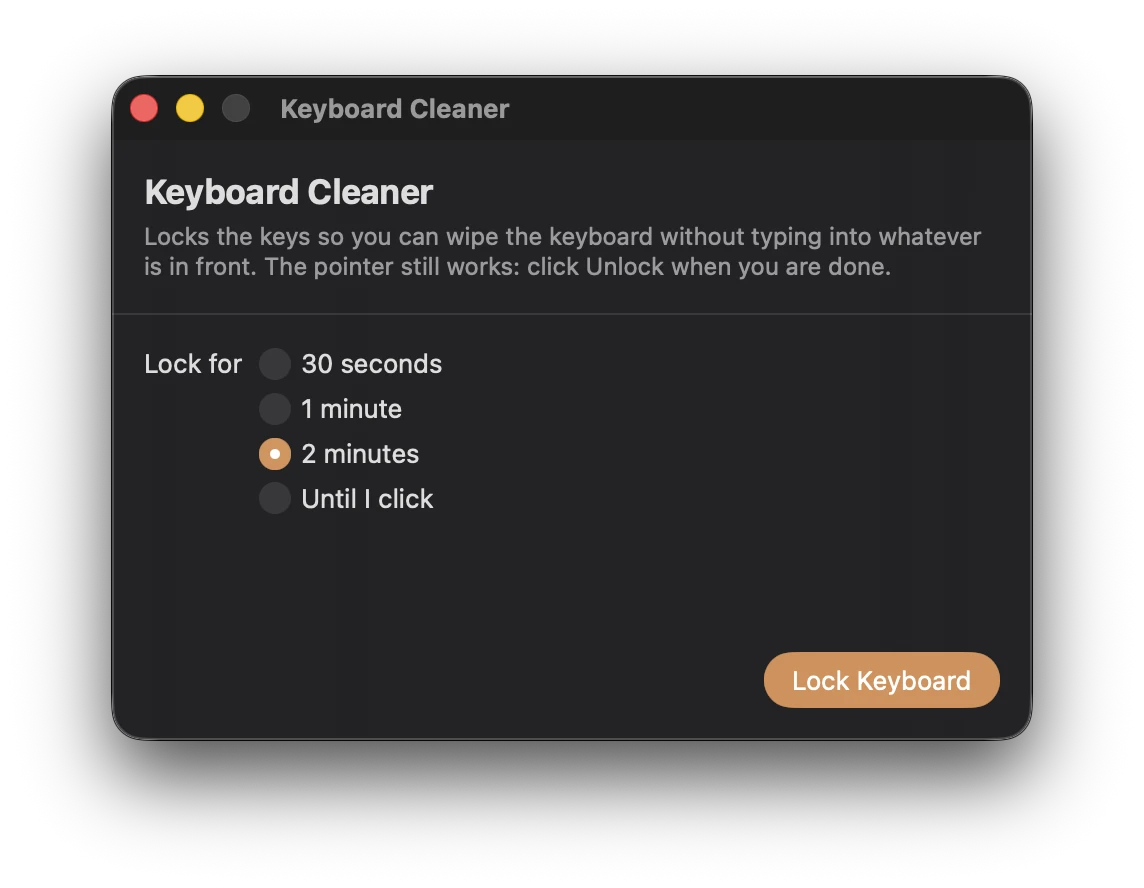
Tastatur sperren
- Rechtsklick oder Control-Klick auf die Keepresso-Tasse in der Menüleiste.
- Wähle Keyboard Cleaner….
- Wähle 30 Sekunden, 1 Minute, 2 Minuten oder Bis ich klicke.
- Klicke auf Tastatur sperren.
Keepresso legt über jedes Display eine klare Sperrmeldung. Du kannst die Tastatur jetzt abwischen, ohne dass normale Tasten, Medientasten, Spotlight, Mission Control oder Diktat auf dem Mac etwas auslösen.
Der Zeiger bleibt aktiv. Klicke auf Entsperren, wenn du fertig bist, oder lass den Countdown auslaufen, wenn du eine zeitgesteuerte Sperre gewählt hast.
Warum Keepresso nach Administrator-Freigabe fragen kann
Tasten mac-weit zu blockieren nutzt denselben eng begrenzten Administrator-Helper wie der Zuklapp-Modus, die Lüftersteuerung, das Pausieren von AWDL und das Leeren des DNS. Ist der Helper bereits unter Systemeinstellungen, Allgemein, Anmeldeobjekte freigegeben, greift die Sperre sofort und lautlos.
Ohne Helper kann macOS für diesen App-Lauf nach einem Administrator-Passwort fragen. Gehört die Tastatur bereits einem anderen Dienst und lässt sich die globale Sperre nicht installieren, sagt Keepresso das und fällt darauf zurück, Tasten zu ignorieren, solange das Overlay vorn liegt.
Keyboard Cleaner fordert keinen Bedienungshilfen-Zugriff an. Der Zeiger bleibt absichtlich verfügbar, damit es immer einen sichtbaren Weg zurück gibt.
Reinigen, ohne den Mac zu beschädigen
- Nimm ein weiches, fusselfreies Tuch, statt Flüssigkeit auf die Tastatur zu sprühen.
- Halte Feuchtigkeit von Öffnungen und Anschlüssen fern.
- Drücke Schmutz nicht unter eine Tastenkappe.
- Folge Apples Reinigungshinweisen für das Material und das Mac-Modell, das du hast.
Keyboard Cleaner verhindert versehentliche Eingaben; die physischen Reinigungshinweise für dein Gerät ändert er nicht.
Verwandte Themen
Keepresso holen
Kostenlos und Open Source, für macOS 14 und neuer. Installiere es und halte deinen Mac wach, zu deinen Bedingungen.
Mehr in Keepresso verwenden