실수로 입력하지 않고 Mac 키보드 청소하기

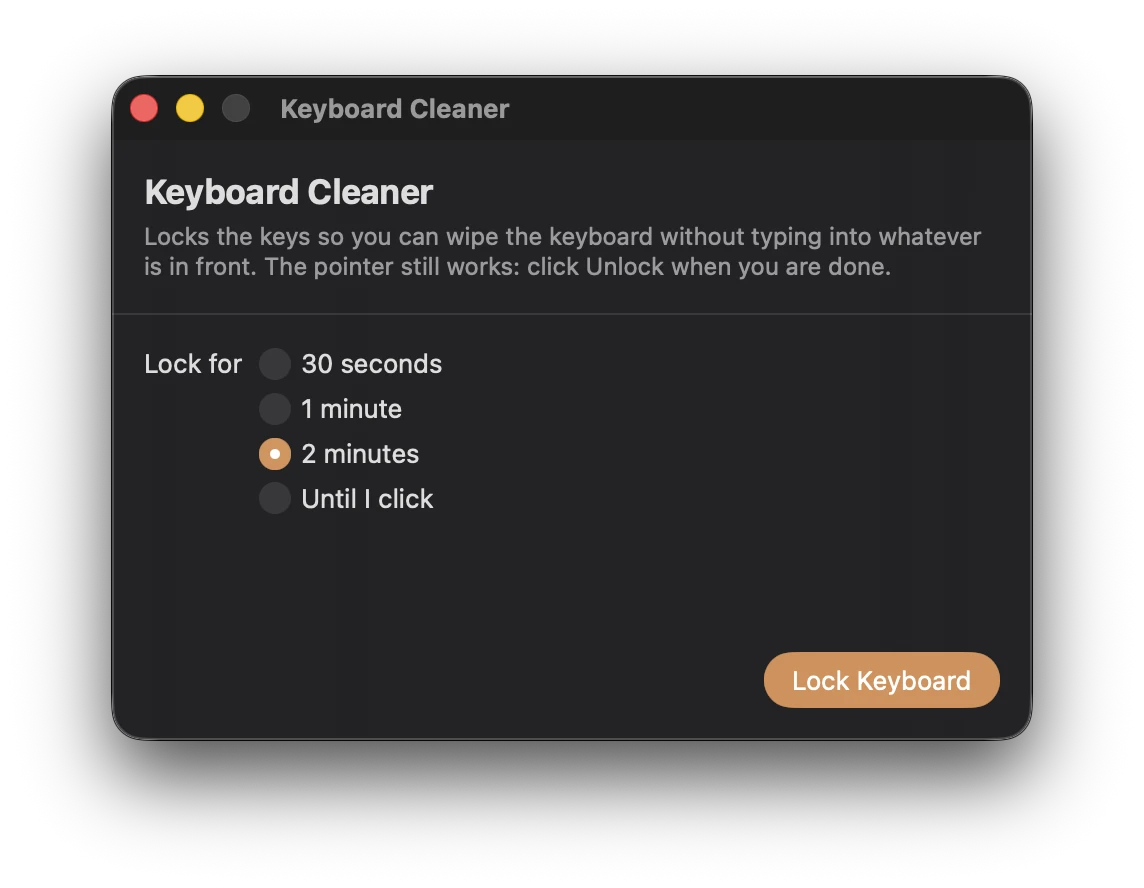
전원이 켜진 채로 Mac 키보드를 닦으면 앞의 앱에 글자가 들어가거나, Spotlight가 열리거나, Spaces가 바뀌거나, 단축키가 실행되기 쉽습니다. Keepresso의 Keyboard Cleaner는 마우스와 트랙패드는 사용할 수 있게 둔 채 키만 잠시 잠그므로, 키보드를 청소한 뒤 잠금 해제를 클릭할 수 있습니다.
키보드 잠그기
- 메뉴 막대의 Keepresso 컵을 오른쪽 클릭하거나 Control-클릭합니다.
- **Keyboard Cleaner…**를 선택합니다.
- 30초, 1분, 2분, 또는 클릭할 때까지를 고릅니다.
- 키보드 잠금을 클릭합니다.
Keepresso가 모든 디스플레이를 잠금 상태임을 알리는 투명한 메시지로 덮습니다. 이제 일반 키, 미디어 키, Spotlight, Mission Control, Dictation이 Mac에 작용하지 않는 상태에서 키보드를 닦을 수 있습니다.
포인터는 계속 살아 있습니다. 끝나면 잠금 해제를 클릭하거나, 시간 제한 잠금을 고른 경우 카운트다운이 끝날 때까지 기다립니다.
Keepresso가 관리자 승인을 요청할 수 있는 이유
Mac 전체에서 키를 막는 처리는 클로즈드 디스플레이 모드, 팬 제어, AWDL 일시 중지, DNS 비우기와 같은, 범위가 좁은 관리자 헬퍼를 사용합니다. 헬퍼가 이미 시스템 설정, 일반, 로그인 항목에서 승인되어 있으면 잠금은 즉시, 조용히 시작됩니다.
헬퍼가 없으면 macOS가 해당 앱 실행에 대해 관리자 암호를 요청할 수 있습니다. 다른 유틸리티가 이미 키보드를 점유해 전역 잠금을 설치할 수 없으면 Keepresso가 그 사실을 알리고, 오버레이가 앞에 있는 동안 키를 무시하는 방식으로 넘어갑니다.
Keyboard Cleaner는 손쉬운 사용 권한을 요청하지 않습니다. 포인터를 남겨 두는 이유는, 언제든 눈에 보이는 탈출 경로가 있도록 하기 위해서입니다.
Mac을 손상하지 않고 청소하기
- 액체를 키보드에 직접 뿌리지 말고, 부드럽고 보풀이 없는 천을 사용하세요.
- 개구부와 포트에 습기가 닿지 않게 하세요.
- 키캡 아래의 이물질을 억지로 밀어 넣지 마세요.
- 재질과 보유한 Mac 모델에 맞는 Apple 청소 안내를 따르세요.
Keyboard Cleaner는 실수 입력을 막을 뿐, 기기의 물리적 청소 조언은 바꾸지 않습니다.
관련
Keepresso 사용하기의 다른 가이드