Limpia el teclado del Mac sin escribir por accidente

Limpiar un teclado de Mac con el ordenador encendido suele significar escribir en la app del frente, abrir Spotlight, cambiar de Spaces o disparar un atajo. El Keyboard Cleaner de Keepresso bloquea las teclas de forma temporal y deja disponibles el ratón y el trackpad, para que puedas limpiar el teclado y pulsar Desbloquear cuando termines.
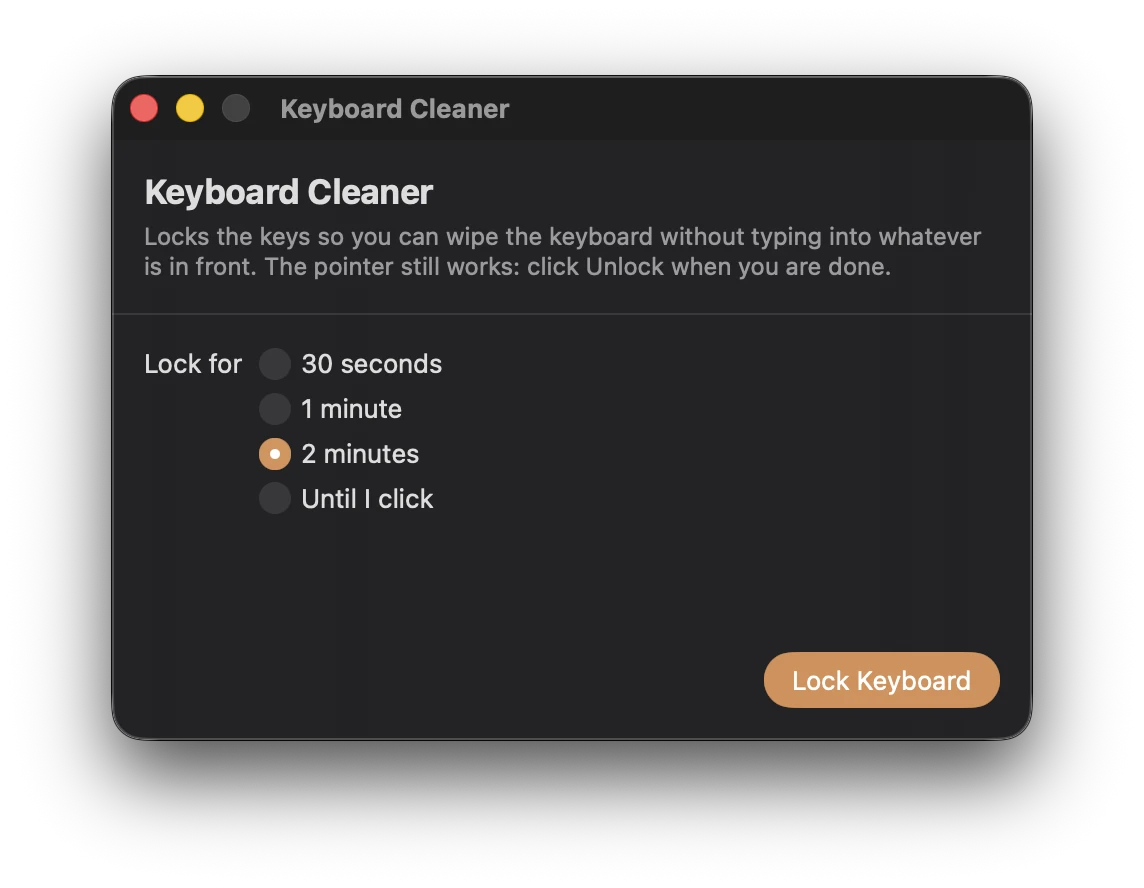
Bloquea el teclado
- Haz clic derecho o Control-clic en la taza de Keepresso de la barra de menús.
- Elige Keyboard Cleaner….
- Elige 30 segundos, 1 minuto, 2 minutos o Hasta que haga clic.
- Pulsa Bloquear teclado.
Keepresso cubre todas las pantallas con un aviso claro de bloqueo. Ya puedes limpiar el teclado sin que las teclas normales, las de multimedia, Spotlight, Mission Control o Dictado actúen en el Mac.
El puntero sigue activo. Pulsa Desbloquear cuando termines, o deja que acabe la cuenta atrás si elegiste un bloqueo con temporizador.
Por qué Keepresso puede pedir aprobación de administrador
Bloquear las teclas en todo el Mac usa el mismo ayudante de administrador de alcance reducido que el modo de pantalla cerrada, el control de ventiladores, la pausa de AWDL y el vaciado de DNS. Si el ayudante ya está aprobado en Ajustes del Sistema, General, Elementos de inicio, el bloqueo es inmediato y silencioso.
Sin el ayudante, macOS puede pedir una contraseña de administrador para esa ejecución de la app. Si otra utilidad ya posee el teclado y no se puede instalar el bloqueo global, Keepresso lo indica y pasa a ignorar las teclas mientras su capa está al frente.
Keyboard Cleaner no pide acceso de Accesibilidad. El puntero permanece disponible precisamente para que siempre haya una salida visible.
Limpia sin dañar el Mac
- Usa un paño suave sin pelusa en lugar de pulverizar líquido sobre el teclado.
- Mantén la humedad lejos de aberturas y puertos.
- No fuerces residuos debajo de una tecla.
- Sigue las indicaciones de limpieza de Apple para el material y el modelo de Mac que tienes.
Keyboard Cleaner evita la entrada accidental; no cambia los consejos de limpieza física de tu dispositivo.
Relacionado
Consigue Keepresso
Gratis y de código abierto, para macOS 14 y versiones posteriores. Instálalo y mantén tu Mac despierto, a tu manera.
Más en Usar Keepresso