使用 Keepresso
藍牙裝置連接時讓 Mac 保持喚醒
更新於 Jul 5, 2026 1 min
有些工作階段剛好對應到藍牙裝置的連接狀態:手裡拿著遊戲手把、戴著耳機聽很久、為了一場演講配對簡報遙控器。Keepresso 能用藍牙裝置已連線觸發條件,在已配對的裝置在範圍內時讓你的 Mac 保持喚醒,斷線後再退回去。
新增觸發條件
- 開啟偏好設定、觸發條件,打開以觸發條件啟動。
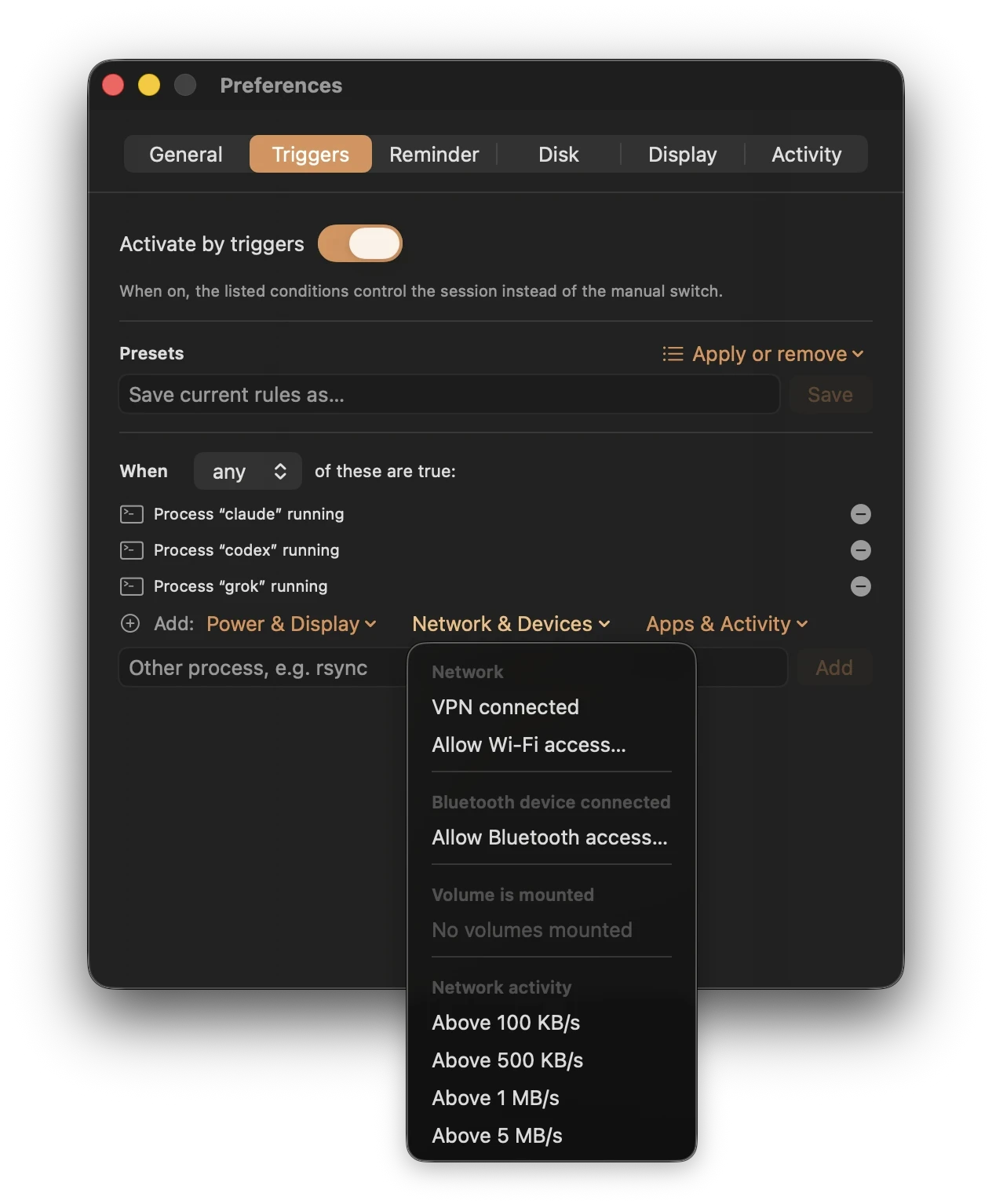
- 在新增底下,展開網路與裝置分類,選擇藍牙裝置已連線。
- Keepresso 第一次會要求藍牙存取權限,好讓它讀取目前連接了哪些裝置。它只檢查連線狀態,從不配對、讀取或傳送任何內容。
緩衝期
當裝置短暫斷線時,Keepresso 會等待 30 秒的緩衝期才結束工作階段。藍牙連線本來就會閃斷,一個手把或一副耳機可能在你沒注意到的情況下斷線一秒鐘,緩衝期能防止工作階段因此反覆開關。
組合使用
和每一個條件一樣,這一項也能用任一或全部和其他條件混用。幾種常見的組合:
- 任一: 手把已連接,或遊戲正在執行,兩者中任何一項都能讓 Mac 保持喚醒。
- 全部: 耳機已連接且音訊正在播放,讓它只在真正在聽的時候才保持喚醒,而不是只要耳機配對著就一直開著。
如果工作階段表現不如預期,我的 Mac 還是會睡眠 有完整檢查清單。想看完整的條件列表,參見智慧觸發條件。
更多「使用 Keepresso」內容