Keepressoの使い方
Bluetoothデバイスが接続されている間Macを起こしておく
更新 Jul 5, 2026 1 min
セッションがBluetoothデバイスの接続状態にきれいに対応することがあります。手に持ったゲームコントローラー、長時間の視聴のために着けたヘッドフォン、トークのためにペアリングしたプレゼンリモコンなどです。KeepressoはBluetoothデバイス接続トリガーを使って、ペアリングされたデバイスが範囲内にある間Macを起こしておき、切断されたら手を引くことができます。
トリガーを追加する
- 環境設定、Triggersを開き、トリガーで起動をオンにします。
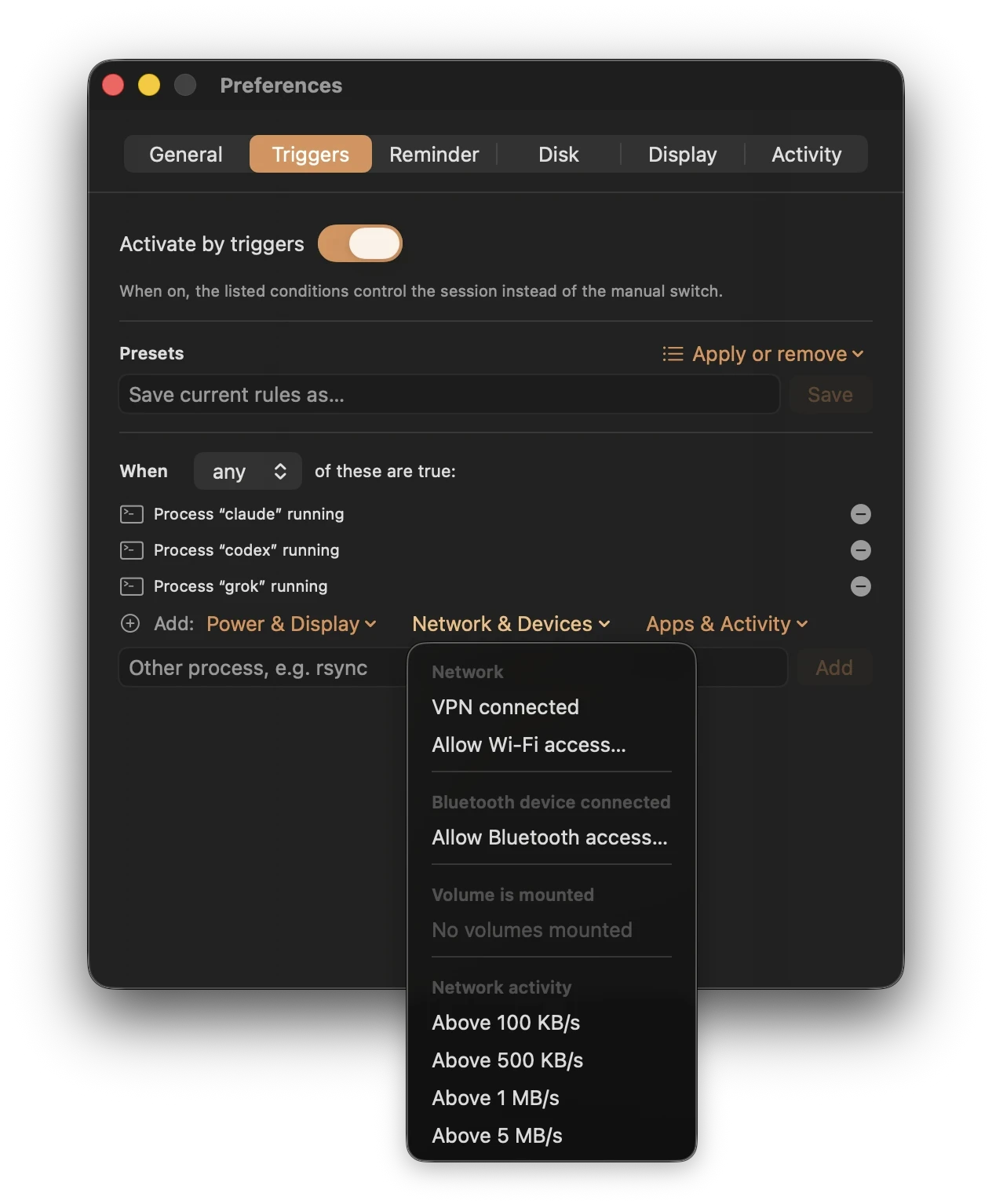
- Addの下にあるNetwork & Devicesグループを開き、Bluetoothデバイス接続を選びます。
- Keepressoは初回にBluetoothへのアクセスを求めます。これは接続中のデバイスを読み取るためです。接続状態を確認するだけで、ペアリング、読み取り、送信は一切行いません。
猶予期間
デバイスが一瞬切断されると、Keepressoはセッションを終了する前に30秒の猶予期間を待ちます。Bluetoothの接続は不安定になりがちで、コントローラーやイヤホンが気づかないうちに一瞬切断されることもあるため、この猶予によってセッションが細切れにオン・オフを繰り返すのを防いでいます。
組み合わせる
他のすべての条件と同様、これもいずれかまたはすべてで組み合わせられます。よくある設定をいくつか紹介します。
- いずれか: コントローラーが接続中、またはゲームが実行中。どちらか一方でMacを起こしておけます。
- すべて: ヘッドフォンが接続中かつオーディオ再生中。単にイヤホンがペアリングされているだけでなく、実際に聞いている間だけ起こしておけます。
セッションが期待どおりに動かない場合は、それでもMacがスリープしてしまうにチェックリストがあります。条件の一覧はスマートトリガーを参照してください。
Keepressoの使い方の他の記事