Не давайте Mac засыпать, пока подключено Bluetooth-устройство
Некоторые сессии удобно привязать к подключённому Bluetooth-устройству: игровой геймпад в руках, наушники на время долгого прослушивания, пульт для презентации на время доклада. Keepresso может не давать Mac засыпать, пока сопряжённое устройство в радиусе действия, и отступать после отключения, с помощью триггера «Подключено Bluetooth-устройство».
Добавьте триггер
- Откройте Настройки, Триггеры и включите «Активировать по триггерам».
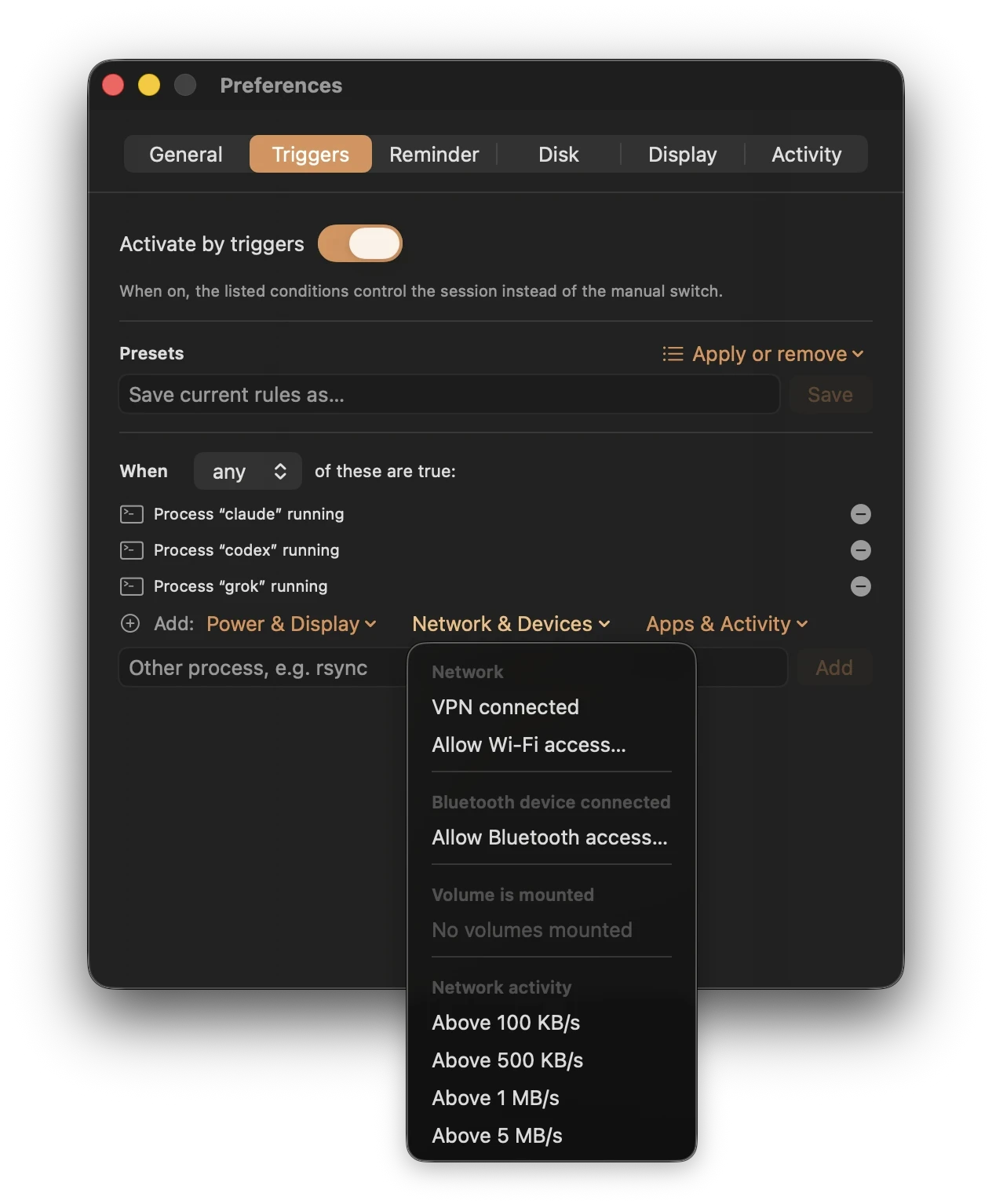
- В разделе «Добавить» откройте группу «Сеть и устройства» и выберите «Подключено Bluetooth-устройство».
- Keepresso в первый раз запросит доступ к Bluetooth, чтобы считывать, какие устройства подключены. Он только проверяет статус подключения, никогда не выполняет сопряжение, не читает и не отправляет данные.
Льготный период
Когда устройство пропадает на мгновение, Keepresso ждёт 30-секундный льготный период, прежде чем завершить сессию. Соединения Bluetooth мерцают, и геймпад или наушники могут отключиться на секунду незаметно для вас, поэтому льготный период не даёт сессии мигать туда-сюда.
Комбинируйте его
Как и любое условие, это можно сочетать с другими по принципу любое или все. Пара распространённых настроек:
- Любое из: подключён геймпад или запущена игра, так что любого из двух достаточно, чтобы держать Mac активным.
- Все из: подключены наушники и воспроизводится звук, так что активность удерживается только во время реального прослушивания, а не всегда, когда наушники просто сопряжены.
Если сессия ведёт себя не так, как ожидалось, в статье Мой Mac всё равно засыпает есть чек-лист. Полный список условий смотрите в статье умные триггеры.
Получите Keepresso
Бесплатно и с открытым исходным кодом, для macOS 14 и новее. Установите его и не давайте Mac засыпать на ваших условиях.
Ещё в Использование Keepresso