헤드리스 Mac의 흐릿한 화면 공유 해결하기

모니터가 없는 Mac mini나 Mac Studio에 접속하면 데스크톱이 흐릿하고 답답해 보입니다. 모든 것이 살짝 번져 보이고, 실제 디스플레이가 주는 공간에는 한참 못 미칩니다. Keepresso는 하드웨어 동글이나 별도 구매 없이 소프트웨어만으로 이 문제를 해결할 수 있습니다.
헤드리스 Mac이 흐릿해 보이는 이유
디스플레이가 연결되어 있지 않으면 macOS는 합성된 1920x1080, 비 Retina 프레임버퍼로 대체합니다. 평소 선명한 Retina(2배) 화면을 구동하는 최신 Mac에서 이 대체 화면은 저해상도이고 픽셀이 두 배로 표현되지 않으므로, 화면 공유나 VNC 클라이언트에서 텍스트와 UI가 흐릿하게 렌더링됩니다. Mac 자체는 문제가 없습니다. 다만 표현할 실제 디스플레이가 없어서 낮은 해상도로 추측할 뿐입니다.
흔한 해결책과 그 대가
- HDMI 더미 플러그. 모니터가 연결된 것처럼 속여서 macOS가 제대로 된 해상도를 제공하게 하는 저렴한 동글입니다. 효과는 있지만, 구매하고 들고 다니고 포트에 계속 꽂아둬야 하는 또 하나의 물건이 늘어납니다.
- 유료 디스플레이 유틸리티. 일부 앱은 가상 디스플레이를 유료 기능으로 제공합니다.
Keepresso의 헤드리스 가상 디스플레이
Keepresso에는 실험적인 헤드리스 가상 디스플레이가 포함되어 있습니다. 켜고, 해상도를 고르고, HiDPI를 활성화하면 HiDPI 가상 디스플레이가 만들어져 실제 Retina 디스플레이처럼 선명하고 픽셀이 두 배로 표현된 데스크톱을 제공하므로 화면 공유와 VNC가 또렷하게 보입니다. 더미 플러그도, kext도, 추가 구매도 필요 없습니다.
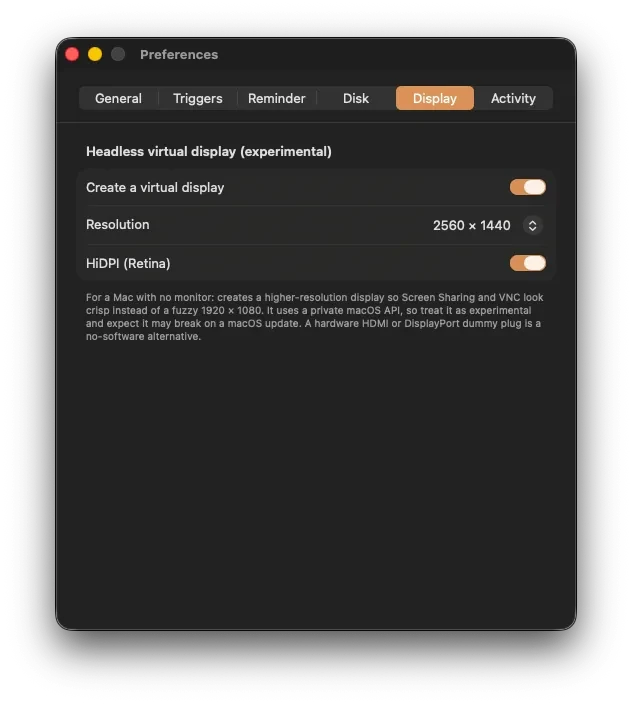
BetterDisplay 같은 도구가 가상 화면을 만들 때 쓰는 것과 동일한 비공개 macOS 디스플레이 API를 사용하므로, 설치할 드라이버가 없습니다.
알아두면 좋은 점
- 기본적으로 꺼져 있으며 실험적으로 표시됩니다. 비공개 macOS 인터페이스에 의존하는 만큼, 이후 macOS 업데이트가 이를 바꾸거나 망가뜨릴 수 있습니다. 그런 일이 생기면 문제를 일으키는 대신 안전하게 비활성화됩니다.
- 진짜 헤드리스 Mac, 즉 실제 디스플레이가 전혀 연결되어 있지 않은 Mac에서만 유용합니다. 실제 모니터나 더미 플러그가 이미 있다면 필요하지 않습니다.
- 비공개 API에 전혀 의존하고 싶지 않다면, 하드웨어 EDID 더미 플러그가 소프트웨어 없이 같은 역할을 하는 대안입니다.
절전 방지와 함께 사용하기
헤드리스 Mac은 잠들지 않고 재부팅 후 스스로 복귀하는 것도 필요합니다. 헤드리스 Mac 체크리스트로 설정하세요.
헤드리스와 원격의 다른 가이드