Unscharfe Bildschirmfreigabe auf headless Mac beheben

Verbindest du dich per Bildschirmfreigabe mit einem Mac mini oder Mac Studio ohne Monitor, wirkt der Desktop weich und beengt: alles ist leicht unscharf, und du hast bei weitem nicht den Platz, den ein echtes Display bietet. Keepresso kann das per Software beheben, ganz ohne Hardware-Dongle und ohne etwas zu kaufen.
Warum ein headless Mac unscharf wirkt
Ist kein Display angeschlossen, weicht macOS auf einen synthetisierten 1920x1080, Non-Retina Framebuffer aus. Auf einem modernen Mac, der normalerweise einen scharfen Retina- (2x-) Bildschirm ansteuert, ist dieser Fallback niedrig aufgelöst und nicht pixelverdoppelt, sodass Text und Oberfläche über Bildschirmfreigabe oder einen beliebigen VNC-Client unscharf wirken. Am Mac liegt es nicht, er hat einfach kein echtes Display zu beschreiben und tippt deshalb niedrig.
Die üblichen Lösungen, und ihr Preis
- Ein HDMI-Dummy-Stecker. Ein billiger Dongle, der einen angeschlossenen Monitor vortäuscht, damit macOS ordentliche Auflösungen anbietet. Er funktioniert, ist aber ein weiteres Ding zum Kaufen, Mitnehmen und in einem Port stecken lassen.
- Ein kostenpflichtiges Display-Tool. Manche Apps bieten virtuelle Displays als kostenpflichtige Funktion an.
Keepressos virtuelles Headless-Display
Keepresso enthält ein experimentelles virtuelles Headless-Display. Schalte es ein, wähle eine Auflösung und aktiviere HiDPI, und es erzeugt ein virtuelles HiDPI-Display, das einen gestochen scharfen, pixelverdoppelten Desktop liefert, sodass Bildschirmfreigabe und VNC so scharf aussehen wie ein echtes Retina-Display. Kein Dummy-Stecker, kein Kext, kein zusätzlicher Kauf.
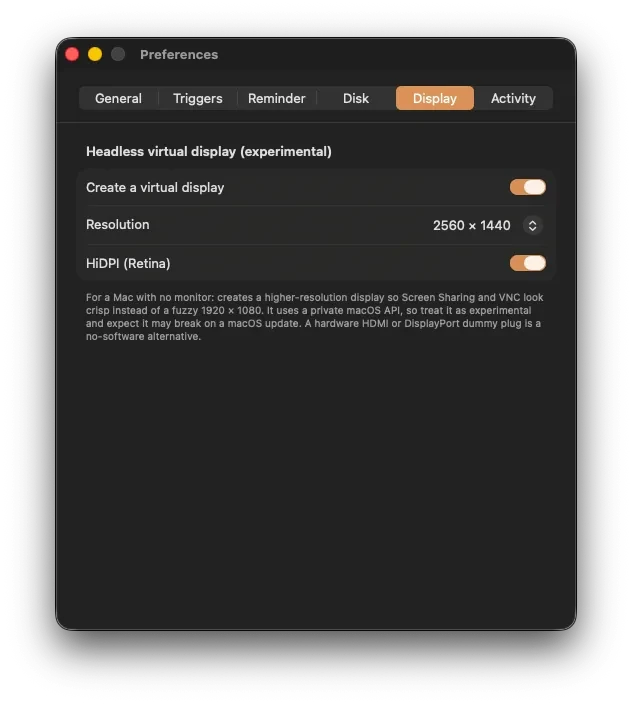
Es nutzt dieselbe private macOS-Display-API, die auch Tools wie BetterDisplay verwenden, um virtuelle Bildschirme zu erzeugen, es gibt also keinen Treiber zu installieren.
Gut zu wissen
- Es ist standardmäßig aus und als experimentell markiert. Weil es sich auf eine private macOS-Schnittstelle stützt, kann ein künftiges macOS-Update es verändern oder unbrauchbar machen; passiert das, schlägt die Option sicher fehl, statt Ärger zu verursachen.
- Es lohnt sich nur auf einem wirklich headless Mac, also einem ohne angeschlossenes physisches Display. Ist bereits ein echter Monitor oder ein Dummy-Stecker vorhanden, brauchst du es nicht.
- Willst du lieber gar nicht von einer privaten API abhängen, ist ein hardwarebasierter EDID-Dummy-Stecker die Alternative ganz ohne Software und erledigt denselben Job.
Kombinier es mit Wachbleiben
Ein headless Mac muss außerdem wach bleiben und nach einem Neustart von selbst wiederkommen. Richte das mit der Headless-Mac-Checkliste ein.
Keepresso holen
Kostenlos und Open Source, für macOS 14 und neuer. Installiere es und halte deinen Mac wach, zu deinen Bedingungen.
Mehr in Headless und Fernzugriff