Arregla el Compartir pantalla borroso en Mac sin pantalla

Conéctate a un Mac mini o Mac Studio sin monitor y el escritorio se ve blando y apretado: todo está ligeramente borroso, y no hay ni de lejos el espacio que te da una pantalla real. Keepresso puede solucionarlo por software, sin ningún adaptador físico y sin nada que comprar.
Por qué un Mac sin pantalla se ve borroso
Cuando no hay ninguna pantalla conectada, macOS recurre a un framebuffer sintetizado de 1920x1080, sin Retina. En un Mac moderno que normalmente mueve una pantalla Retina (2x) nítida, ese modo de reserva es de baja resolución y no duplica los píxeles, así que el texto y la interfaz se ven borrosos por Compartir pantalla o cualquier cliente VNC. El Mac está bien, simplemente no tiene una pantalla real que describir, así que adivina a la baja.
Las soluciones habituales, y su coste
- Un conector simulado HDMI. Un adaptador barato que hace creer que hay un monitor conectado, para que macOS ofrezca resoluciones adecuadas. Funciona, pero es una cosa más que comprar, llevar encima y dejar olvidada en un puerto.
- Una utilidad de pantalla de pago. Algunas apps añaden pantallas virtuales como función de pago.
La pantalla virtual sin monitor de Keepresso
Keepresso incluye una pantalla virtual sin monitor experimental. Actívala, elige una resolución y activa HiDPI, y crea una pantalla virtual HiDPI que presenta un escritorio nítido, de píxeles duplicados, así que Compartir pantalla y VNC se ven nítidos, como lo haría una pantalla Retina real. Sin conector simulado, sin kext, sin compras adicionales.
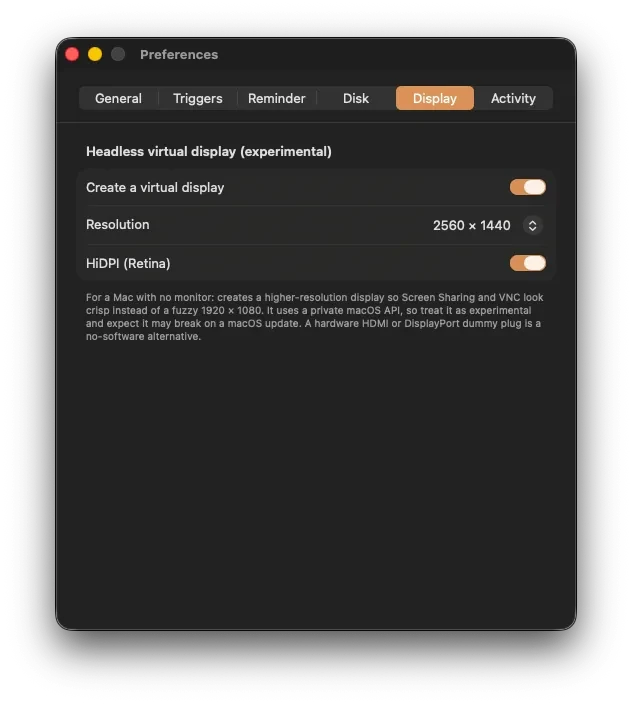
Usa la misma API privada de pantalla de macOS que utilizan herramientas como BetterDisplay para crear pantallas virtuales, así que no hay ningún driver que instalar.
Bueno saberlo
- Está desactivada por defecto y marcada como experimental. Como depende de una interfaz privada de macOS, una futura actualización de macOS puede cambiarla o romperla; si eso ocurre, la opción falla de forma segura en lugar de causar problemas.
- Solo es útil en un Mac verdaderamente sin pantalla, uno sin ninguna pantalla física conectada. Con un monitor real o un conector simulado ya presente, no la necesitas.
- Si prefieres no depender de ninguna API privada, un conector simulado EDID por hardware es la alternativa sin software y hace el mismo trabajo.
Combínalo con mantenerlo despierto
Un Mac sin pantalla también necesita no entrar en reposo y volver a encenderse tras un reinicio. Configúralo con la lista de verificación para Mac sin pantalla.
Consigue Keepresso
Gratis y de código abierto, para macOS 14 y versiones posteriores. Instálalo y mantén tu Mac despierto, a tu manera.
Más en Headless y remoto