Widget di Keepresso e l'interruttore nel Control Center
La barra dei menu copre il giorno per giorno, ma non sempre vuoi cliccarci sopra solo per controllare un timer. Keepresso aggiunge due superfici più leggere: widget nativi e un interruttore nel Control Center.
Widget desktop e del Centro notifiche
Su macOS 14 e versioni successive, Keepresso fornisce widget che puoi posizionare sul desktop o nel Centro notifiche. Mostrano se una sessione è in corso e, per una sessione a tempo, quanto tempo resta, aggiornandosi in diretta così il tempo restante è visibile a colpo d'occhio.

Il widget medio include anche i pulsanti Ferma e Metti in pausa i trigger, così puoi terminare una sessione o mettere da parte il motore dei trigger senza aprire il menu. Il piccolo widget quadrato è un colpo d'occhio compatto sullo stato.
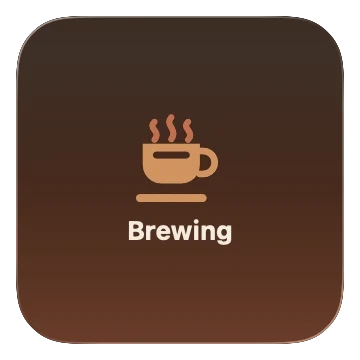
Per aggiungerne uno: sul desktop, clicca con il tasto destro e scegli Modifica widget (oppure clicca sulla data e l'ora nella barra dei menu per aprire il Centro notifiche, poi Modifica widget in basso). Trova Keepresso, scegli una dimensione, e posizionalo dove vuoi.
Interruttore nel Control Center
Su macOS 26, Keepresso aggiunge un interruttore al Control Center, proprio accanto a Wi-Fi e Focus, così puoi avviare o fermare una sessione dallo stesso posto in cui gestisci il resto del sistema.
Per aggiungerlo: apri Impostazioni di Sistema, Control Center, scorri fino all'elenco dei moduli disponibili, e aggiungi l'interruttore Keepresso. Comparirà quindi nel Control Center nella barra dei menu, e potrai trascinarlo nella disposizione che preferisci.
La tazza nella barra dei menu resta il punto di riferimento per tutto il resto: durate, modalità schermo chiuso, trigger, e i link alle Preferenze.
Ottieni Keepresso
Gratuita e open source, per macOS 14 e versioni successive. Installala e mantieni il Mac sveglio come vuoi tu.
Altro in Usare Keepresso